


 Max Mustermann
Dieser Beitrag hat ein Titelbild: Ein Bild namens feature.webp im
Beitragsbündel wird automatisch als Hero-Hintergrund erkannt. (Alternativ
greift featureimage: im Front Matter, ein Bild namens
*background*/*cover*/*thumbnail* im Bündel oder das
defaultBackgroundImage der Seite.)
Der Bild-Render-Hook #
Jedes ganz normale Markdown-Bild wird automatisch nach WebP umgerechnet,
in mehreren Größen (srcset) responsiv ausgeliefert, lazy geladen - und ist
per Lightbox (PhotoSwipe) zoombar. Du schreibst einfach:

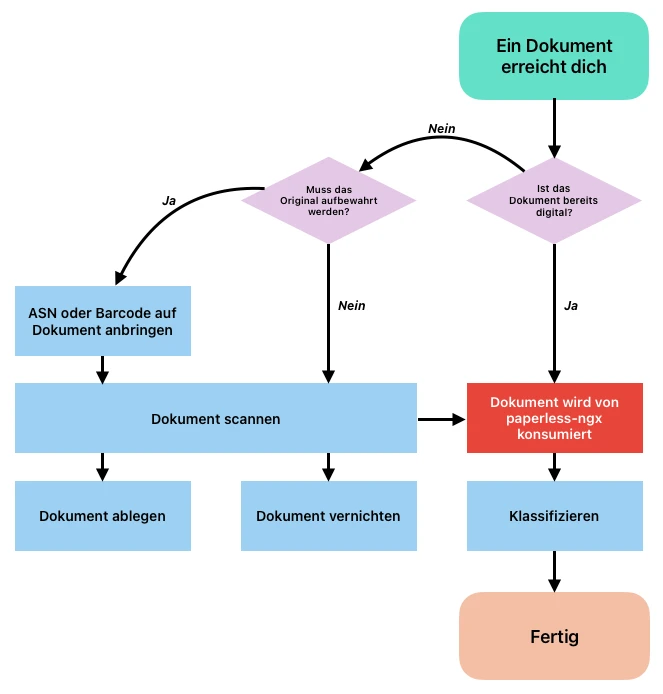
Klick aufs Bild öffnet die volle Auflösung. Kein manuelles Konvertieren, kein Verlinken auf das Originalbild.
Bildunterschriften #
Ein Markdown-Titel (in Anführungszeichen nach der URL) wird zur sichtbaren Bildunterschrift - und gleichzeitig zur Bildunterschrift in der Lightbox:

Bildgrößen #
Über ein Block-Attribut auf der Zeile unter dem Bild kannst du die Breite
begrenzen - small, medium, large oder wide:

{class="medium"}
Alle vier Größen im Vergleich - small (schmal, z.B. für Hochkant-Screenshots),
medium, large und wide (bricht aus der Textspalte aus):
Galerie - automatisch #
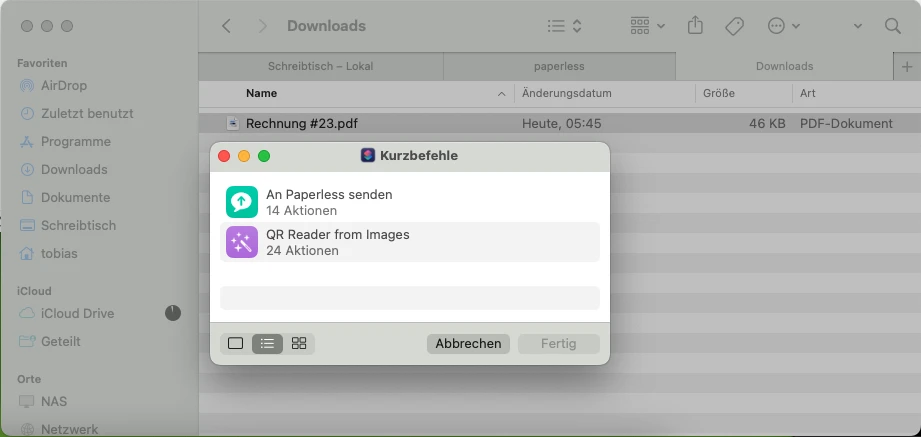
Der gallery-Shortcode legt mehrere Bilder als Spalten an (Masonry). Im
Automatik-Modus schreibst du einfach ein Bild pro Zeile; cols bestimmt
die Spaltenzahl (Standard 3, auf dem Handy 1). Alle Bilder einer Galerie sind
eine zusammenhängende, durchwischbare Lightbox-Gruppe.
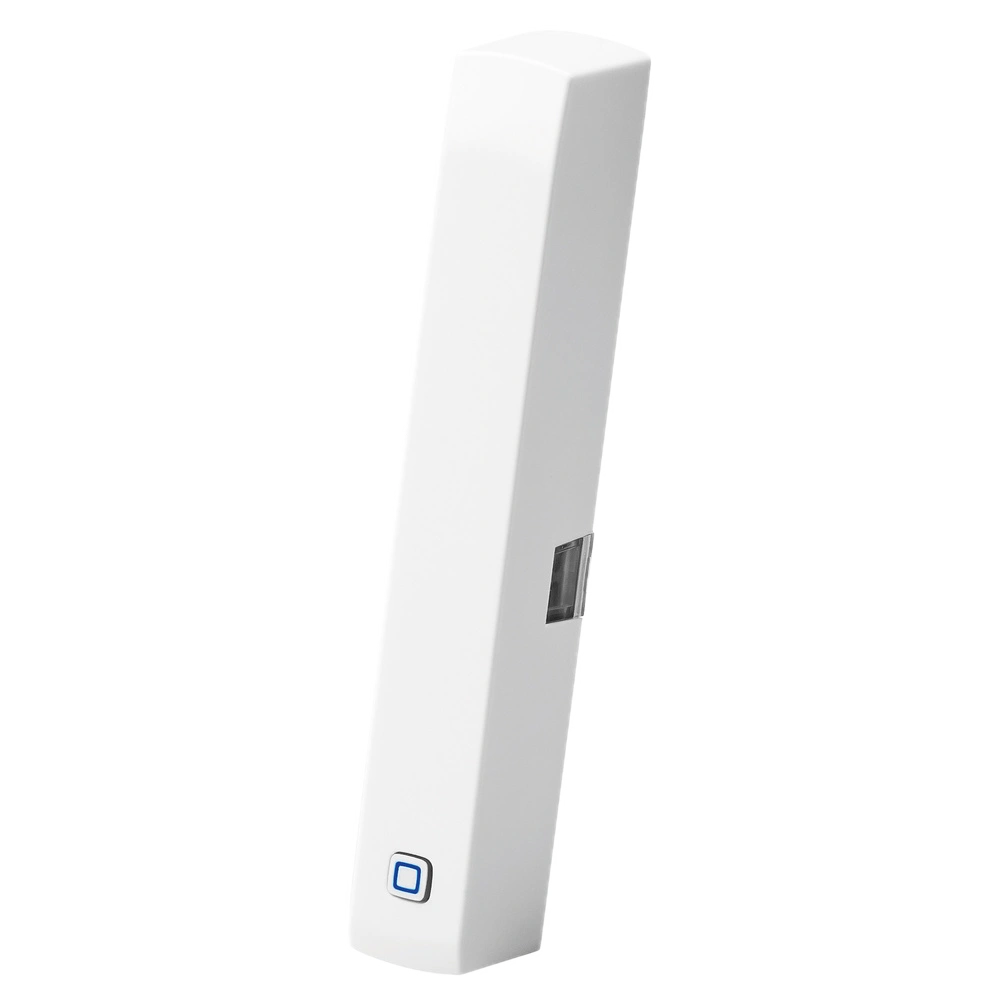
Die Aufteilung erfolgt der Reihe nach, nicht abwechselnd: bei sechs Bildern und drei Spalten landen Bild 1-2 in der ersten, 3-4 in der zweiten und 5-6 in der dritten Spalte. Auf schmalen Viewports lösen sich die Spalten auf und die Bilder fließen wieder in Quellreihenfolge untereinander. Eine Bildunterschrift (Markdown-Titel, siehe oben) funktioniert auch in der Galerie - sichtbar unter dem Bild und als Beschriftung in der Lightbox:
{{< gallery cols="3" >}}


{{< /gallery >}}

Galerie - explizite Spalten #
Für volle Kontrolle, welches Bild in welcher Spalte sitzt, verschachtelst du
gallery-column. Der cols-Parameter wird in diesem Modus ignoriert -
die Spaltenzahl ergibt sich aus der Zahl der gallery-column-Blöcke, und
innerhalb einer Spalte stapeln sich die Bilder in der notierten Reihenfolge.
So kannst du etwa Hoch- und Querformate gezielt verteilen oder ein bestimmtes
Bild oben links festhalten. Lightbox-Gruppe und Mobil-Verhalten sind dieselben
wie im Automatik-Modus.
{{< gallery >}}
{{< gallery-column >}}


{{< /gallery-column >}}
{{< gallery-column >}}


{{< /gallery-column >}}
{{< /gallery >}}
Verlinkte Bilder #
Ein Bild, das selbst ein Link ist, wird nicht in die Lightbox-Gruppe aufgenommen - praktisch für anklickbare Logos:
[](https://gohugo.io)
Unter der Haube #
Was die Galerie im Hintergrund erledigt - ganz ohne weitere Parameter:
- Jedes Bild durchläuft den normalen Bild-Render-Hook: WebP-Konvertierung,
mehrere
srcset-Größen, Lazy Loading. - Der
sizes-Hinweis wird pro Galerie auf die tatsächliche Spaltenbreite umgeschrieben (bei drei Spalten also rund ein Drittel des Viewports) - der Browser lädt dadurch die kleinstmögliche passende Variante statt der vollen Breite. - Die Spalten sind Flex-Spalten, keine CSS-Multi-Columns: alle Spalten beginnen in jedem Browser an derselben Oberkante, ohne engine-abhängiges Umbrechen.
- Auf dem Handy löst
display: contentsdie Spalten auf - die Bilder stehen dann wieder untereinander in Quellreihenfolge.